开云官方平台实用指南:新手必备的文件管理技巧
对于刚接触云端工具的朋友来说,找到正确的入口往往是最让人头疼的事。很多人在百度上搜索“开云官方网站地址”,结果跳出一堆广告和乱七八糟的链接,下载下来不是版本不对就是功能残缺。今天,我就以一个过来人的身份,手把手带你搞清楚开云官方平台到底怎么用,尤其是那些让新手抓狂的文件管理问题。
先说说我自己的经历。我第一次接触开云是在朋友的推荐下,当时他给我发了一个开云官方网站地址,我半信半疑地点进去,界面清爽,没有弹窗广告,一下子就放心了。现在我已经用了三个月,版本也从最初的1.5升级到了现在的v2.0.8,体验确实越来越好。
开云官方网站下载:避开坑,找到真入口
很多人问我:“开云官方网站下载到底去哪里才安全?”我的建议是:直接打开搜索引擎,输入“开云官方平台”或者“开云官方网站地址”,认准带“官方”标识的链接。开云官方网站的标题是“开云官方网站 - 开启云端新纪元”,描述也很详细,一看就知道是正规渠道。安装包大小约46.3 MB,下载速度快,不会夹杂任何捆绑软件。
郑宇是我在开云用户群里认识的,他一开始也踩过坑。他说:“我下载了三次,前两次都在第三方网站下,结果要么闪退要么功能缺失。后来找到真正的开云官方网站地址,安装的v2.0.8版本,一次就成功了。”所以,千万别贪图方便去点那些广告链接,认准官方入口才是第一步。
开云官方网站功能特点:专为新手设计的文件管理
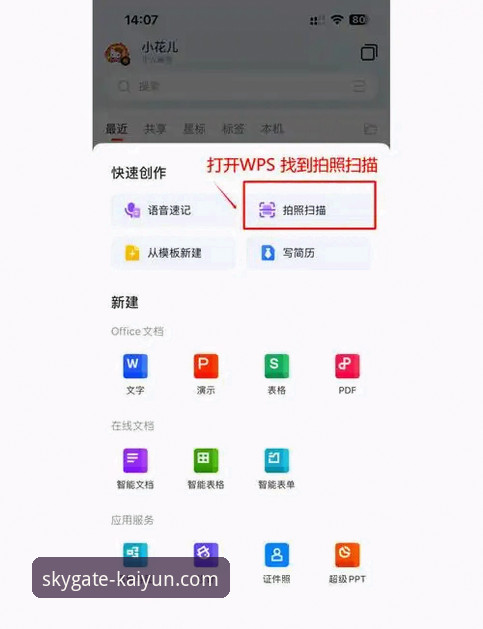
说到开云官方网站功能特点,最让我喜欢的就是它的文件管理模块。很多用户都问:“新手如何使用开云进行文件管理?”其实操作超级简单。打开开云官方平台后,左侧菜单栏第一个就是“文件中心”。点进去,你会看到三个主要区域:本地文件、云端文件和共享空间。
举个例子,你想把电脑上一个叫“工作报告.docx”的文件传到云端。只需要在本地文件区域找到它,鼠标拖拽到云端文件区域,几秒钟就完成上传。v2.0.8版本还新增了批量上传功能,一次最多支持100个文件同时上传,单个文件大小限制在2GB以内。
我有个同事王芳,之前一直用某度网盘,每次上传文件都要等半天。用了开云之后,她说:“上传速度至少快了两倍,而且界面清晰,不会迷路。”这就是开云官方网站功能特点的直观体现——它把复杂的事情简化,让新手也能快速上手。
开云官方网站使用教程:三步搞定文件同步
既然说到文件管理,我就分享一个最实用的开云官方网站使用教程——文件同步。这个功能特别适合需要多设备办公的朋友。
第一步:设置同步文件夹
在开云官方平台的主界面,点击“同步设置”,选择你想同步的本地文件夹。比如我设置了“D:\工作文件”,开云会自动把这个文件夹和云端同步。
第二步:选择同步方向
你可以选择“双向同步”、“仅上传”或“仅下载”。新手建议选“双向同步”,这样你在电脑上修改文件,云端会自动更新;反过来,在云端修改了,本地也会同步。
第三步:检查同步状态
在开云官方网站的底部状态栏,会显示“同步中”或“已同步”。v2.0.8版本还加入了同步进度条,让你一目了然。郑宇用这个功能后,再也不用担心文件版本混乱了,他说:“以前用邮件传文件,总怕发错版本。现在开云自动同步,省心多了。”
开云官方网站与竞品对比:为什么我推荐它
最后聊聊开云官方网站与竞品对比。我同事小刘之前用某云盘,每个月交几十块钱会员费,但下载速度还是限速。开云官方平台的基础功能完全免费,上传下载不限制速度,对于日常办公来说完全够用。
从功能上看,开云的文件预览功能很实用。它支持直接在网页上预览PDF、Word、Excel、图片等20多种格式,不用下载就能查看内容。而某竞品预览功能只支持少数格式,很多文件都得下载才能看。另外,开云官方网站与竞品对比还有一个优势:它的共享链接可以设置密码和有效期,安全性更高。小刘试用后说:“开云的共享功能比某某网盘好用多了,至少不用担心链接被随便转发。”
当然,每个产品都有缺点。开云的免费用户存储空间是10GB,如果文件特别多,可能需要付费扩容。但相比竞品动辄几十元每月的会员费,开云的付费方案性价比高不少。
总结:从新手到老手的必经之路
回顾我的使用经历,从最初搜索开云官方网站地址,到下载v2.0.8版本,再到熟练使用文件同步、共享功能,整个过程不到一周。开云官方平台的设计理念就是“让云端管理变简单”,它没有花里胡哨的界面,但每个功能都实用。
如果你还在犹豫,不妨先下载试试。找到正确的开云官方网站地址,花10分钟看完这篇教程,你就能掌握90%的日常操作。记住,工具是为人服务的,别被复杂的设置吓到。开云官方平台的出现,就是为了让新手也能轻松开启云端之旅。